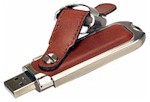
 Installation ab Windows 7-10 Es ist keine Installation der Treiber erforderlich. Der USB-Drive ist unmittelbar nach dem Verbinden betriebsbereit. Ihr "Schlüsselanhänger" und damit Ihre Oldtimerverwaltung ist bereits lizenziert und Sie können alle Funktionen der Oldtimerverwaltung nutzen. Sollten Sie sie einmal neu installieren wollen, so laden Sie die aktuelle Version aus dem Internet und installieren es auf Ihrem USB-Drive oder Festplatte Ihres PCs. Fertigen Sie zuvor unbedingt eine Datensicherung an, um später Ihre Daten wieder übernehmen zu können. Auf unserer WEB-Site können Sie eine neue kostenlose Lizenznummer bestellen, mit der Sie die Vollversion aktivieren (siehe auch FAQs). Ihre Oldtimerverwaltung können Sie direkt auf dem USB-Drive ausführen. Der USB-Drive kann natürlich auch als Transportmittel zwischen Office- und Home-PC benutzt werden.
Die volle Geschwindigkeit kann nur mit einer USB-Schnittstelle der Version 2.0 erreicht werden.
Wechseln Sie auf Ihr neues Laufwerk in das Verzeichnis LW:\CarFox_Oldtimer (LW = Ihr Laufwerksbuchstabe z.B. G:\CarFox_Oldtimer) und starten die Oldtimerverwaltung mit einem Doppelklick auf die Datei carfox.exe direkt vom USB-Drive. Für zukünftige Starts können Sie sich natürlich auch ein neues Icon auf dem Desktop oder einen Eintrag unter Start/Programme anlegen. Drücken Sie dazu auf dem Desktop die rechte Maustaste und wählen "Neue Verknüpfung". Nehmen Sie folgende Eintragungen vor: Ziel: "G:\CarFox_Oldtimer\carfox.exe" Den Laufwerksbuchstaben G:\ ersetzen Sie bitte durch Ihren Laufwerksbuchstaben, den Sie mit Hilfe des Explorers herausfinden. Oldtimerverwaltung neu installieren Wechseln Sie auf Ihr neues Laufwerk in das Verzeichnis LW:\CarFox_Oldtimer\Setup und starten die Datei carfox_oldtimer_setup.exe. |
 Während
der Ausführung der Oldtimerverwaltung vom USB-Drive darf auf keinen Fall
der USB-Drive aus dem USB-Anschluss entfernt werden - Datenverlust!
Während
der Ausführung der Oldtimerverwaltung vom USB-Drive darf auf keinen Fall
der USB-Drive aus dem USB-Anschluss entfernt werden - Datenverlust!